🌐 BUCHARův Sinilink PCIe Computer Remote 🌐
XY-WPCE Vzdálené WiFi ON/OFF pro Vaše PC s ESP8285
📱 Chytrý dálkový ovladač pro počítač přes WiFi
📖 Popis: Co je Sinilink XY-WPCE?
XY-WPCE je bezdrátový WIFI ovladač s ESP8285 pro PC za 4USD z Aliexpress. Dokáže dálkově ovládat přepínač počítače přes WIFI, což efektivně řeší problémy s modrou obrazovkou, pádem a restartováním. Prostřednictvím aplikace lze nastavit i další funkce, například plánované spuštění.
🎯 Co to Umí po Instalaci?
Modul WPCE umožňuje různé funkce dálkového ovládání počítače. Jste mimo domov a potřebujete na dálku zapnout počítač? Není doma nikdo, kdo by ho mohl zapnout? Funkce Wake On Lan nefunguje? Žádný problém, na pomoc přichází čínský vynález s čipsetem ESP8285 a generickým grafickým uživatelským rozhraním.
✨ Hlavní Vlastnosti
- 🌐 Dálkové inteligentní ovládání kdykoli a kdekoli
- 📅 Plánované spuštění
- ⏳ Zpoždění spuštění
- 🔌 Podpora automatického zapnutí
- 🔒 Zamkněte tlačítko hostitele
- 📱 Sledování stavu a zpětná vazba do aplikace
- 👥 Podpora sdílení ovládání
- ⚡ Snadná instalace a aktivace
- 🌐 APP podporuje více jazyků
📊 Technické Specifikace
| Model produktu | XY-WPCE |
| Typ ovládání | Ovládání APP Sinilink |
| Standard Wi-Fi | 2,4 GHz b/g/n |
| Rozsah teplot | -40 ℃ ~ 85 ℃ |
| Rozsah vlhkosti | 5 % - 95 % RH |
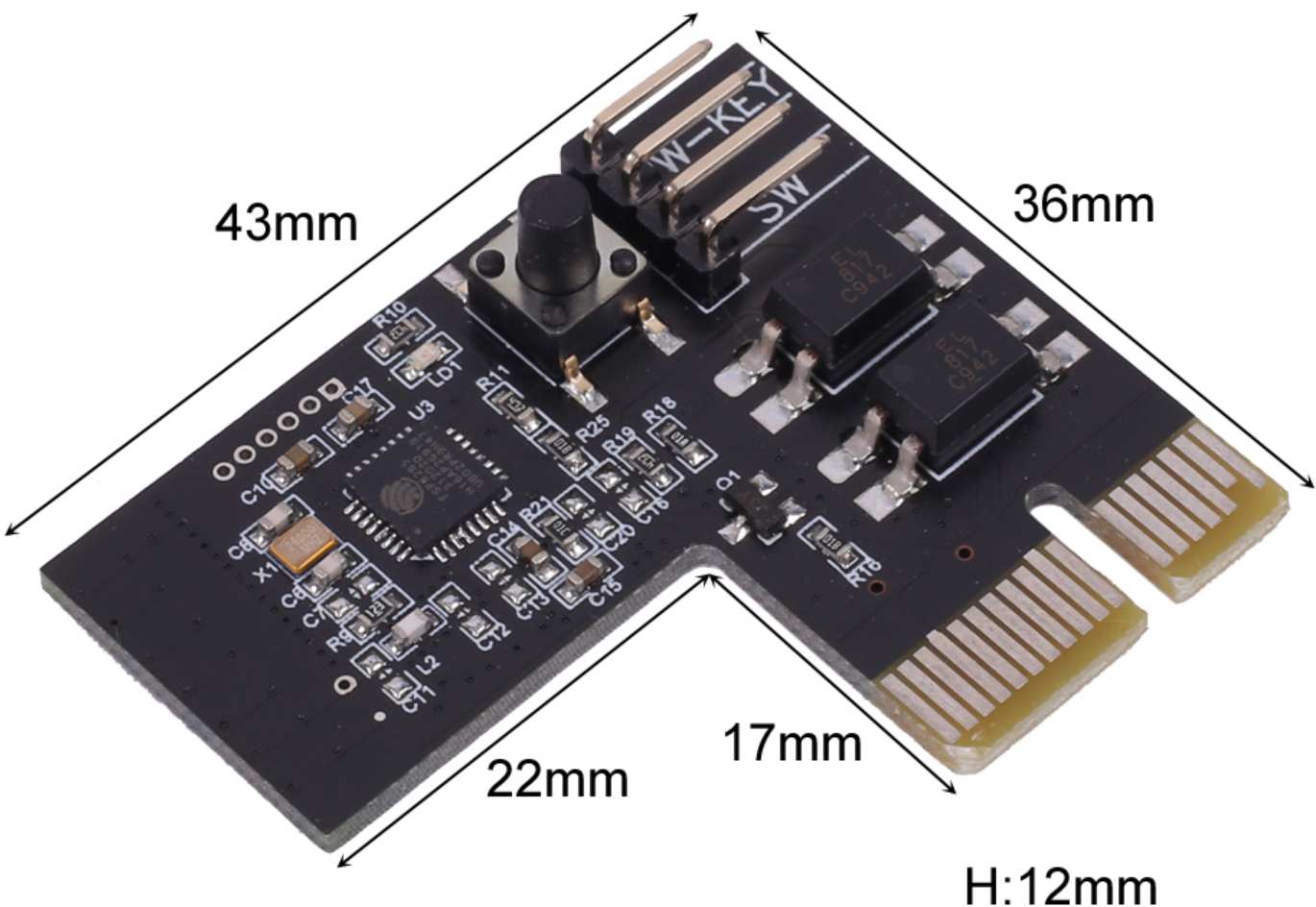
| Rozměry | 43 mm (délka) x 36 mm (šířka) |
| Hmotnost | Modul 5g, Kabel 4g (Celkem 9g) |
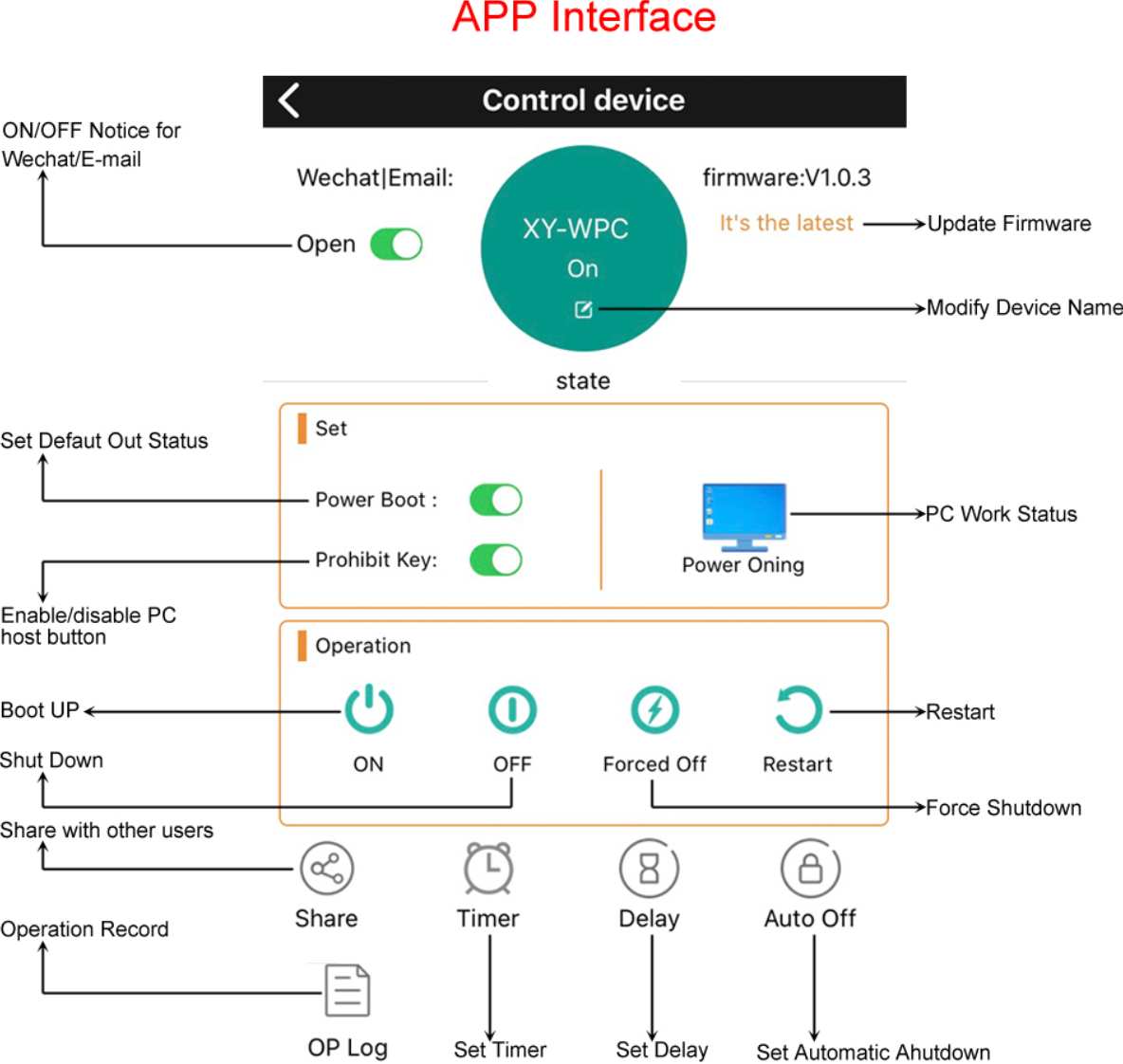
⚙️ Funkční Možnosti
- 🔧 Nastavte výchozí stav při zapnutí
- 🔘 Tlačítko pro povolení/zakázání hostitele
- 👁️ Monitorování stavu počítače v reálném čase
- ▶️ Manuální vzdálené spuštění
- ⏹️ Manuální dálkové vypnutí
- 🛑 Vynucené vypnutí
- 🔄 Restartujte
- 👥 Ovládání sdílení zařízení
- ⏰ Nastavte čas zapnutí/vypnutí
- ⏱️ Nastavte dobu zpoždění
- 🔋 Nastavte čas automatického zapnutí/vypnutí
- ✉️ Povolit/zakázat upozornění e-mailem
- 📜 Zobrazit záznamy o operacích
- ✏️ Upravit název zařízení
🔌 Pokyny k Instalaci
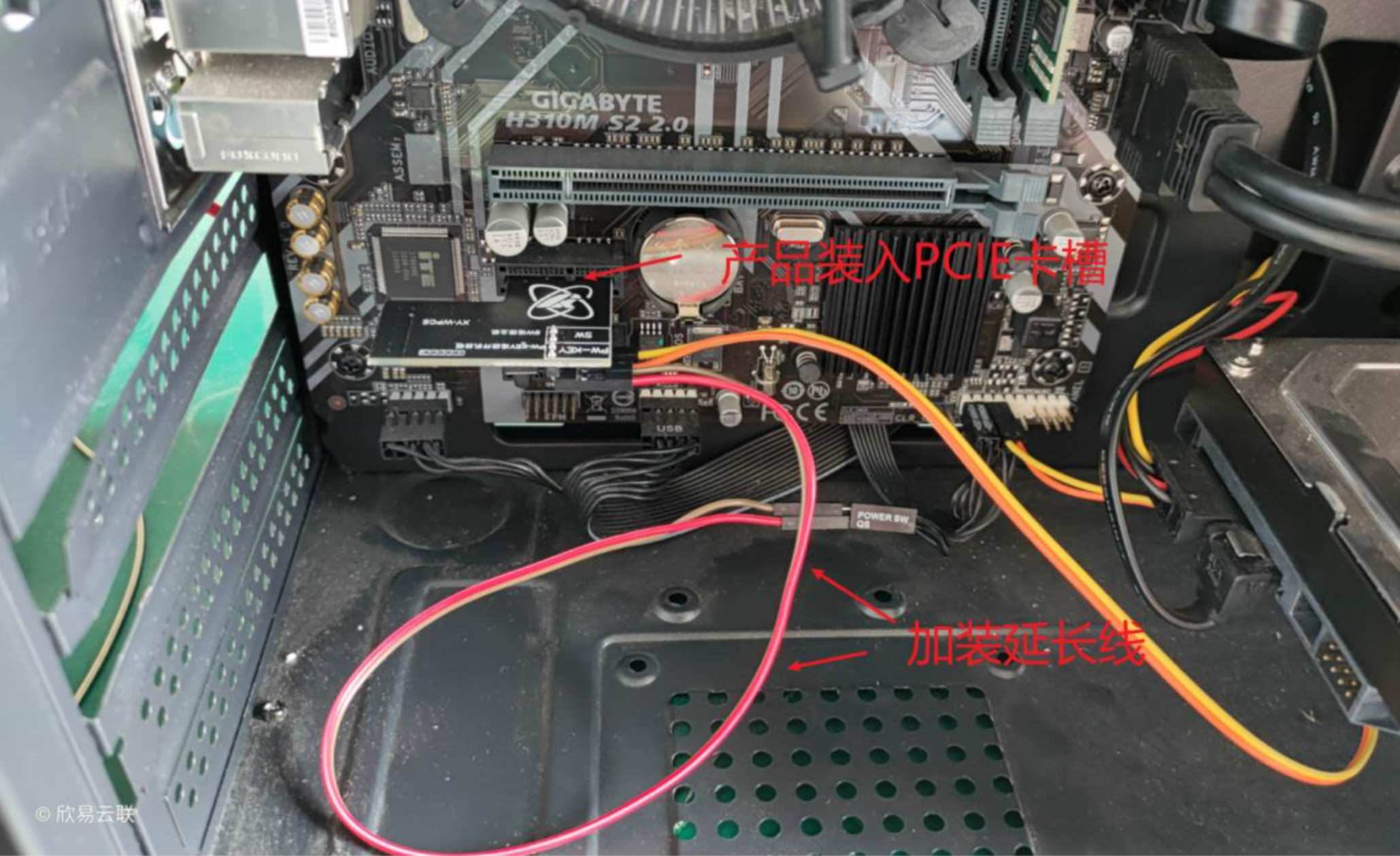
Pro správnou instalaci modulu WPCE postupujte takto:
🚀 Postup Použití a Párování WiFi
🔌 Důležité Poznámky
- 🔌 Při párování dejte XY-WPCE, router a telefon blízko sebe
- 📱 Telefon musí být připojen k WiFi z tohoto routeru
- ⚠️ Po úspěšném párování se připojovat už nemusíte
- 📖 Přečtěte si návod před použitím
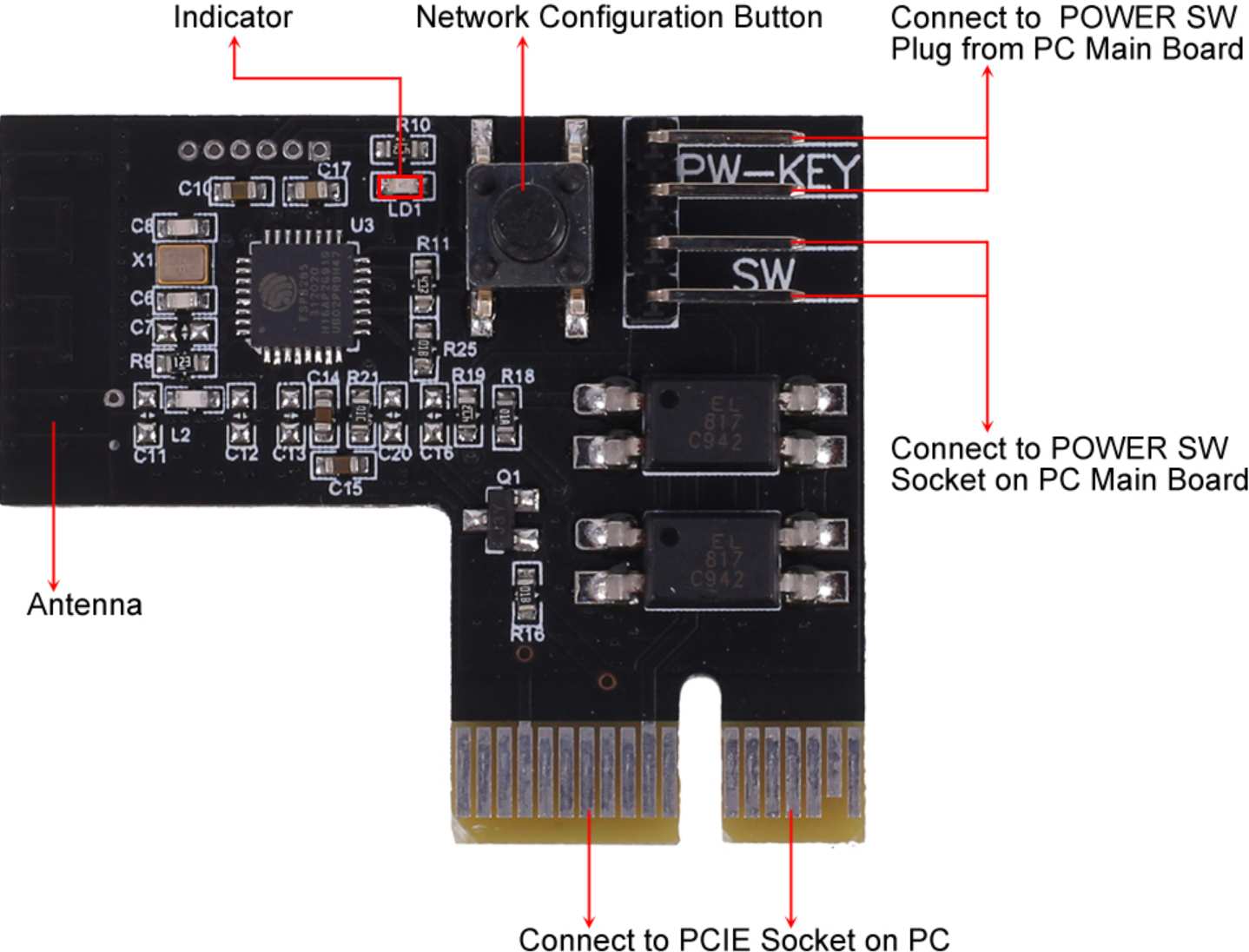
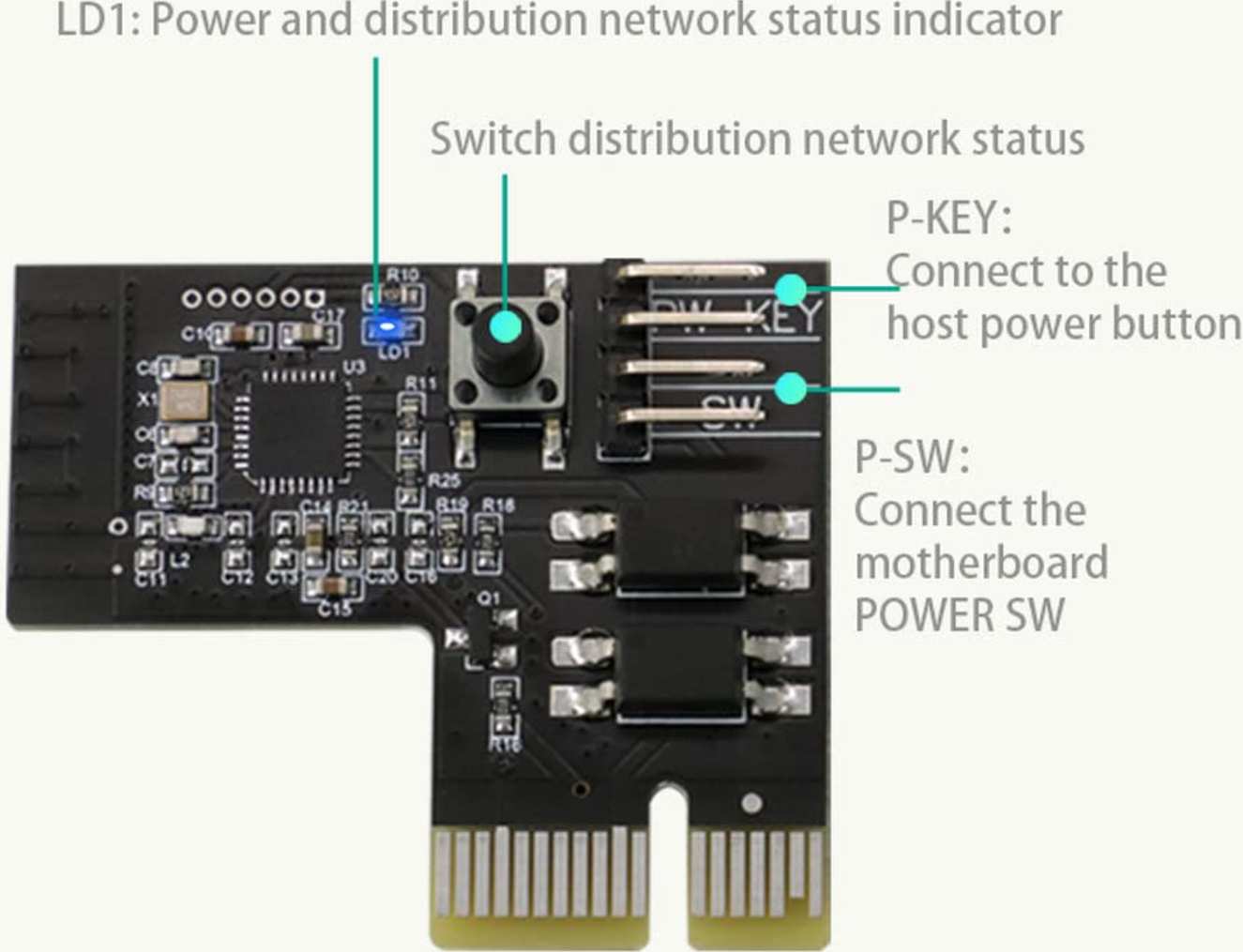
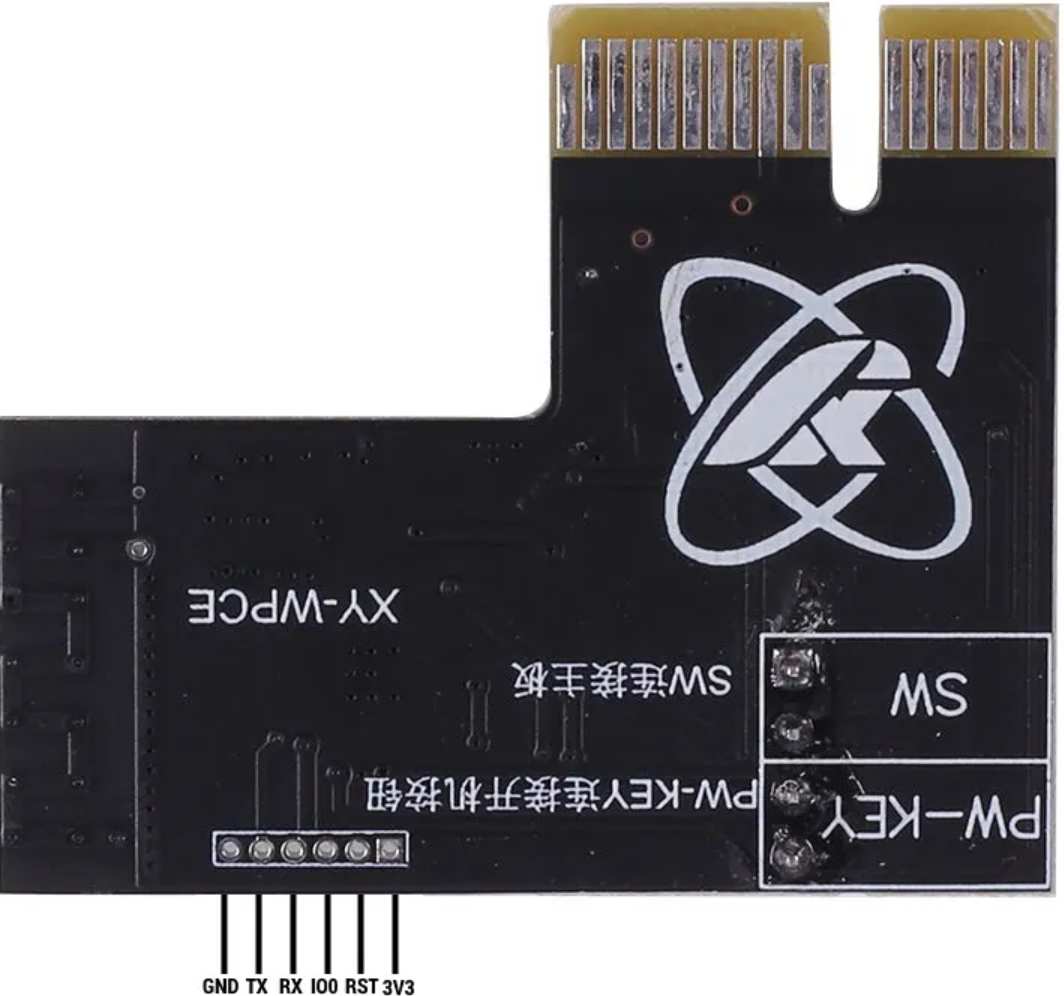
🔴 Indikátory na Modulu
| Indikátor | Popis |
|---|---|
| LD1 | Stav napájení a sítě |
| P-KLÍČ | Tlačítko napájení hostitele |
| P-SW | Konektor POWER SW základní desky |
💼 Praktické Aplikace
🖥️ GPIO Popis a Firmware Nahrávka
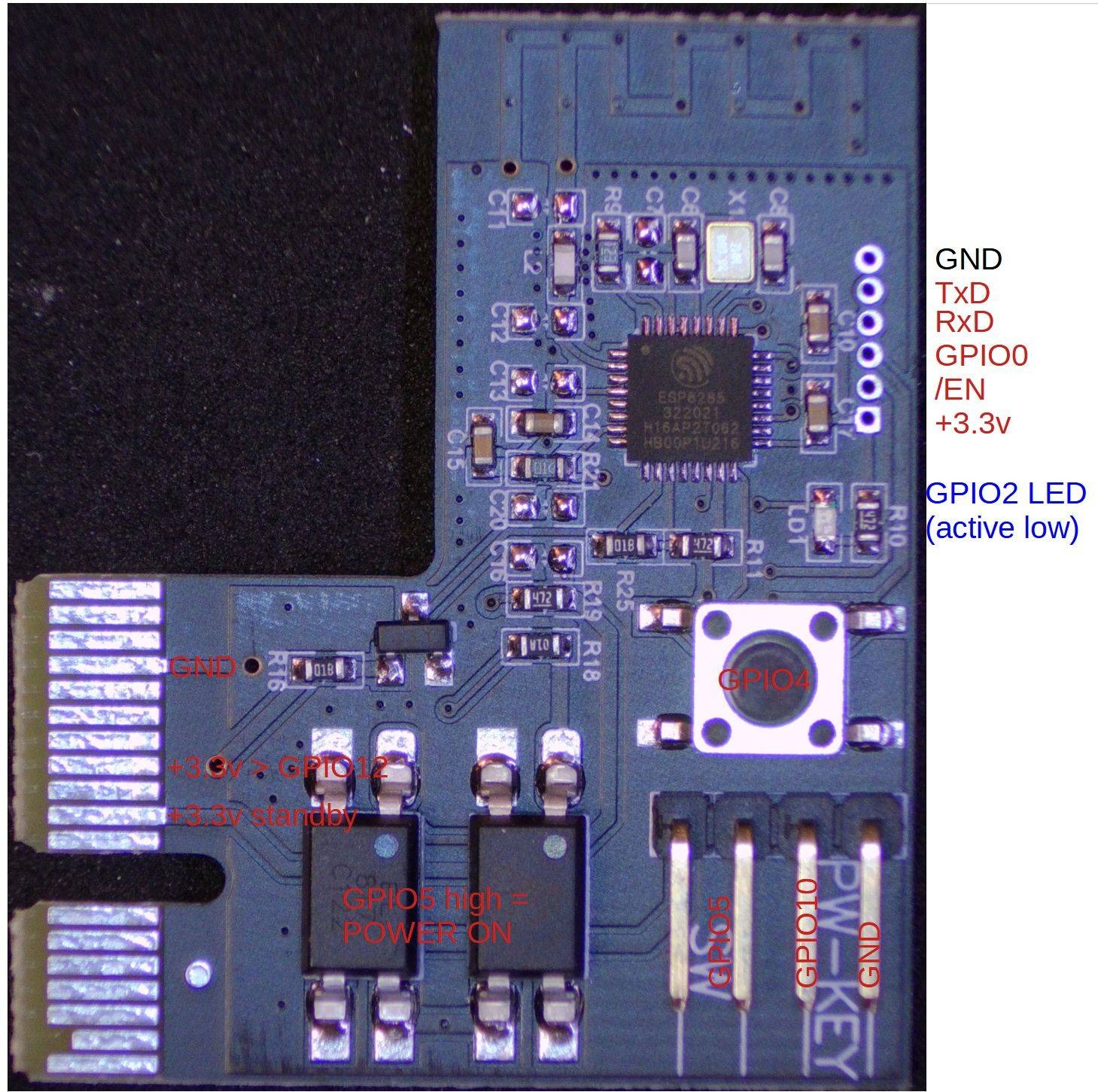
Najdete čip ESP8285 s tlačítkem pro konfigurační režim a čtyřmi zlatými piny. Podrobný popis pinů pomůže s konfigurací Generic GUI.
⚡ GPIO Popis XY-WPCE (ESP8285 1M)
GPIO00 🟡 Volný (GND před programováním)
GPIO01 📤 TX
GPIO02 💡 LED (HIGH)
GPIO03 📥 RX
GPIO04 ⚙️ Config button
GPIO05 🔌 PowerON (HIGH)
GPIO12 🖥️ PC is on/off
GPIO10 🔘 PowerSW (LOW)
🔌 Výstup Pinů
Výstup má dva optočleny zapojené opačně - nezáleží na směru kabelu! Dva výstupní tranzistory v opačných směrech zajišťují správný směr signálu.
🔥 Nahrávka Firmware
Stáhněte firmware z https://gui-generic-builder.supla.io/
- Vyberte: ESP8285
- Možnosti: Relé, Tlačítka, Koncové spínače + volitelně Pushover
- Připájejte: GND, TX, RX, +3,3V
- GND na GPIO0 pro příjem software
- Nahrajte přes Gui Generic nebo NodeMCU PyFlasher
🔧 Power Button a Reset Switch (Laicky)
🔘 Power Button (POWER SW)
Tlačítko na skříni - zapnutí/vypnutí PC
Obyčejný spínač - jen propojí dva piny
Důležité: Je NEPOLARITN - bez ohledu na směr
🔄 Reset Switch (RESET SW)
Tlačítko - tvrdý restart PC
Dnes není nutné, často se nezapojuje
Také NEPOLARITN
🔋 Značení Kabelů ze Skříně
| Kabel | Význam |
|---|---|
| POWER SW | Zapnutí/Vypnutí |
| RESET SW | Restart |
| HDD LED | Kontrolka disku |
| POWER LED+/- | Kontrolka napájení |
🔌 Zapojení na ASRock Desce (X870E NOVA WiFi)
🔌 Konektor na Desce
🔌 Front Panel Header = F_PANEL
Umístění: pravý dolní roh
Typ: Černý 2×5 konektor (1 pin chybí)
🔌 Rozložení Pinů
| 🔴 Horní Řada | |||
|---|---|---|---|
| PLED+ | PLED- | PWRBTN | GND |
| 🔴 Dolní Řada | |||
| HDD+ | HDD- | RESET | GND |
✅ Zapojení KROK ZA KROKEM
⚠️ Na Co si Dát POZOR
- POWER SW na LED piny
- Nezkratuj piny bez vědomí
- Nezapojuj při zapnutém zdroji
- Vypni zdroj kolébkovým vypínačem
- Zapojuj jemně - piny se ohýbají
- Když PC nejde zapnout - zkontroluj jen POWER SW
🔌 Rychlá Diagnostika
- 🔄 Prohoď POWER SW
- ⚡ Zkus spojit PWRBTN + GND - pokud se PC zapne, vadné je tlačítko na skříni
🧹 Údržba Modulu WPCE
🔍 Řešení Problémů
❌ Modul Nereaguje
- ✓ Je modul správně usazen v PCIE slotu?
- ✓ Zkontroluj všechna kabelová připojení
- ✓ Funguje napájecí zdroj počítače?
❌ Problémy s Dálkovým Ovládáním
- ✓ Je aplikace správně nakonfigurována?
- ✓ Kontroluj připojení k síti modulu
- ✓ LD1 indikátor - normální provoz?
❌ Počítač Se Nezapíná/Nevypíná
- ✓ Obejdi modul - připoj POWER SW přímo na desku
- ✓ Zapne se? Pak je problém v modulu nebo jeho připojení
📸 Obrázky a Fotografie